
1. Choisir trois fichiers témoins
Prenez un document récent, une ancienne photo et un fichier important. Notez leur nom exact et l’appareil sur lequel ils s’ouvrent actuellement.
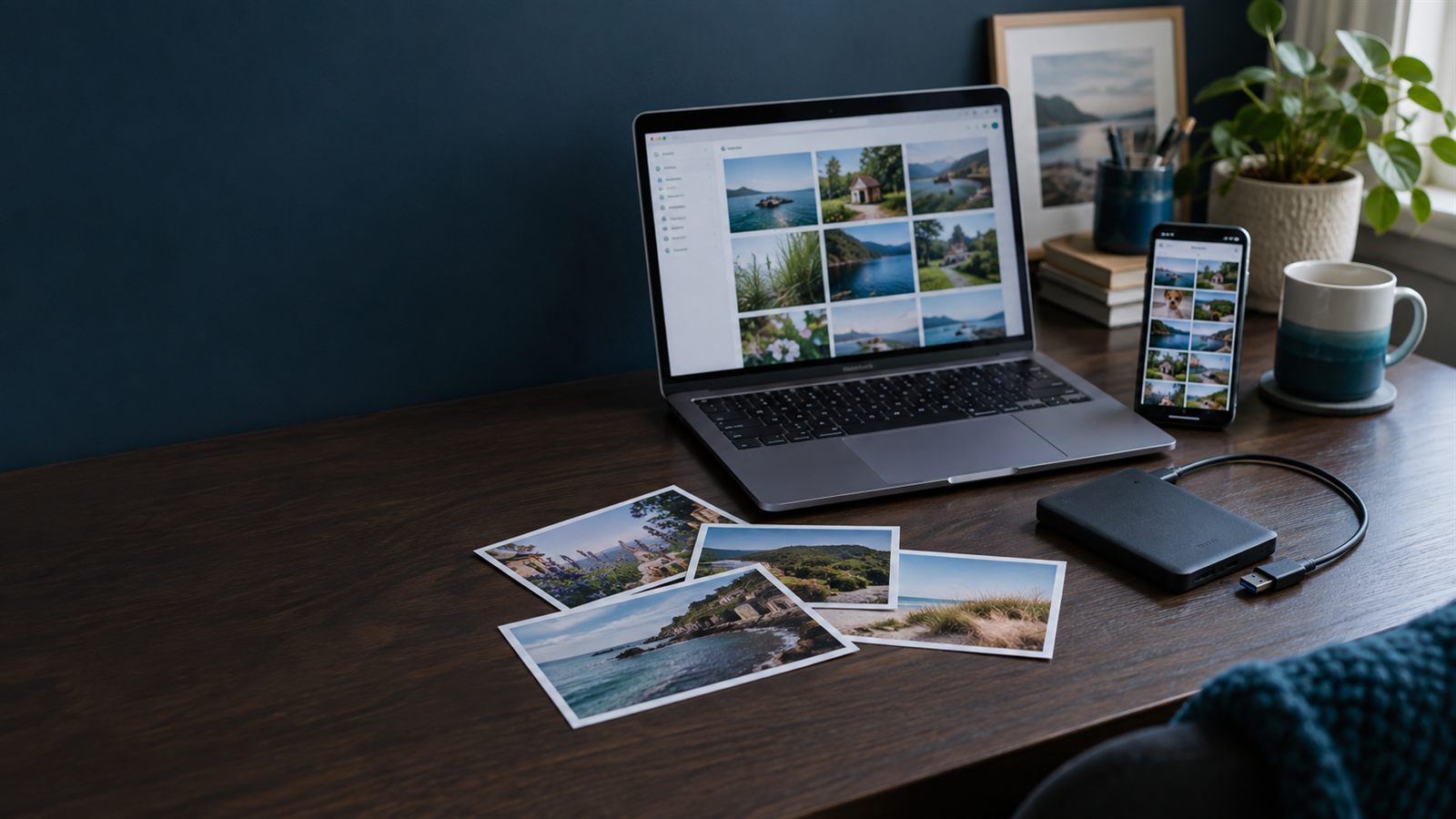
Documents · photos · cloud · sauvegarde
Un document visible sur l’ordinateur, le téléphone et dans un service en ligne n’est pas nécessairement conservé en trois copies indépendantes. Avant de changer d’appareil, de libérer de l’espace ou de réparer une panne, repérez l’original, les versions synchronisées et la sauvegarde qui permettrait de revenir en arrière.
La distinction essentielle
Une application peut montrer un aperçu conservé sur le téléphone alors que l’original se trouve en ligne. Un dossier peut paraître local mais être synchronisé avec un compte. À l’inverse, des photos prises récemment peuvent rester sur l’appareil faute de synchronisation terminée.
La bonne question n’est donc pas seulement « le fichier apparaît-il ? », mais « sur quel appareil ou compte s’ouvre-t-il, même si l’autre appareil devient indisponible ? ». Cette vérification évite de supprimer la seule version complète en pensant faire du rangement.
Carte des fichiers
Les indices sont utiles pour commencer, mais l’ouverture d’un fichier et le contrôle d’une copie restent nécessaires.
| Emplacement | Indice | Point de vigilance |
|---|---|---|
| Disque de l’ordinateur | Le fichier s’ouvre même sans Internet sur ce poste. | Une panne ou un effacement du poste peut supprimer la seule copie. |
| Téléphone ou carte mémoire | La photo est visible dans la galerie de l’appareil qui l’a prise. | La galerie peut aussi afficher des fichiers en ligne ; il faut vérifier l’original. |
| Espace synchronisé | Un symbole de synchronisation, un compte et parfois une version Web accompagnent le dossier. | Une suppression ou une modification peut se répercuter sur les autres appareils. |
| Support de sauvegarde | Une copie datée existe sur un disque ou un service distinct de l’emplacement de travail. | Une copie jamais ouverte ou branchée en permanence peut ne pas protéger comme prévu. |
Méthode prudente
Commencez petit. Quelques fichiers choisis montrent le fonctionnement réel de vos appareils sans déplacer toute une bibliothèque.
Prenez un document récent, une ancienne photo et un fichier important. Notez leur nom exact et l’appareil sur lequel ils s’ouvrent actuellement.
Sur chaque appareil, relevez le compte connecté et l’emplacement du fichier. Deux dossiers portant le même nom peuvent appartenir à des comptes différents.
Ouvrez les trois fichiers depuis les autres appareils ou le site officiel du service. Ne fusionnez pas les dossiers et ne videz pas de corbeille avant d’avoir localisé les originaux.
Copiez les fichiers prioritaires vers un support distinct, puis ouvrez quelques éléments de cette copie. Conservez l’ancien appareil intact pendant une migration.
Situations à risque
Une demande de formatage, des fichiers qui disparaissent, un disque bruyant ou des photos présentes sur un seul appareil demandent une approche différente d’un simple tri. N’installez pas un programme de récupération sur le support concerné et ne multipliez pas les copies vers ce même support.
Pour une migration, conservez l’ancien appareil intact jusqu’à la vérification des documents, de la messagerie, des photos, des logiciels et de la sauvegarde sur le nouvel environnement.
Selon votre situation
Comparer les comptes et les appareils avant de conclure que les images sont perdues.
Retrouver des photos →Préparer les logiciels, fichiers et périphériques sans effacer prématurément l’ancien poste.
Préparer la migration →Contrôler un échantillon et vérifier que la restauration fonctionne dans un dossier séparé.
Tester la restauration →Protéger les données avant toute réparation ou écriture sur la clé.
Voir les précautions →Questions fréquentes
Non. Les deux appareils peuvent afficher la même version synchronisée. Vérifiez si le fichier reste accessible hors connexion et si une copie indépendante a été réalisée.
Seulement après avoir identifié les originaux, compris la synchronisation et vérifié une autre copie. Selon le service, la suppression sur le téléphone peut également retirer les photos des autres appareils.
Annulez la demande si les données ne sont pas déjà sauvegardées. N’écrivez rien sur le support et consultez le guide dédié pour préparer un diagnostic prudent.
Référence
Pour organiser plusieurs copies et les vérifier, consultez les conseils de Cybermalveillance.gouv.fr sur les sauvegardes. L’état d’un support défaillant nécessite un diagnostic adapté avant toute manipulation supplémentaire.
Indiquez les appareils, les comptes utilisés et un exemple de fichier manquant. Ne transmettez ni mot de passe ni document sensible dans le formulaire.